Capítulo 13 · Sistema do Coach
Configurações
Três coisas moram aqui: o seu perfil público (o que o atleta vê sobre você no catálogo de programas), as suas preferências do app (tema, unidade, idioma) e o…
Onde: menu › (rodapé) Configurações
Visão geral
Seção intitulada “Visão geral”Três coisas moram aqui: o seu perfil público (o que o atleta vê sobre você no catálogo de programas), as suas preferências do app (tema, unidade, idioma) e o programa de entrada da organização — o programa em que todo atleta admitido entra sozinho. Também é onde você sai do sistema.
Onde os Programas de aprendizagem estão ligados, entra uma quarta: Vídeos dos Programas, a escolha de por onde o atleta recebe os vídeos das aulas desses Programas.
Passo a passo (por região)
Seção intitulada “Passo a passo (por região)”Preferências
Seção intitulada “Preferências”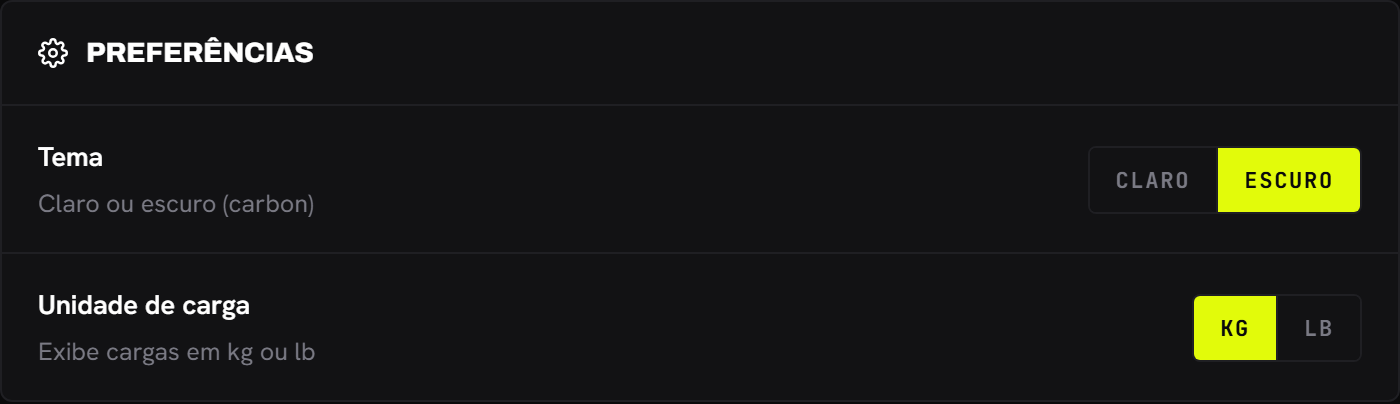
- Tema: Claro / Escuro.
- Unidade de carga: kg / lb.
- Perfil de acesso: só leitura — o que o head coach definiu para você na tela de Equipe (Cap. 17).
Perfil público
Seção intitulada “Perfil público”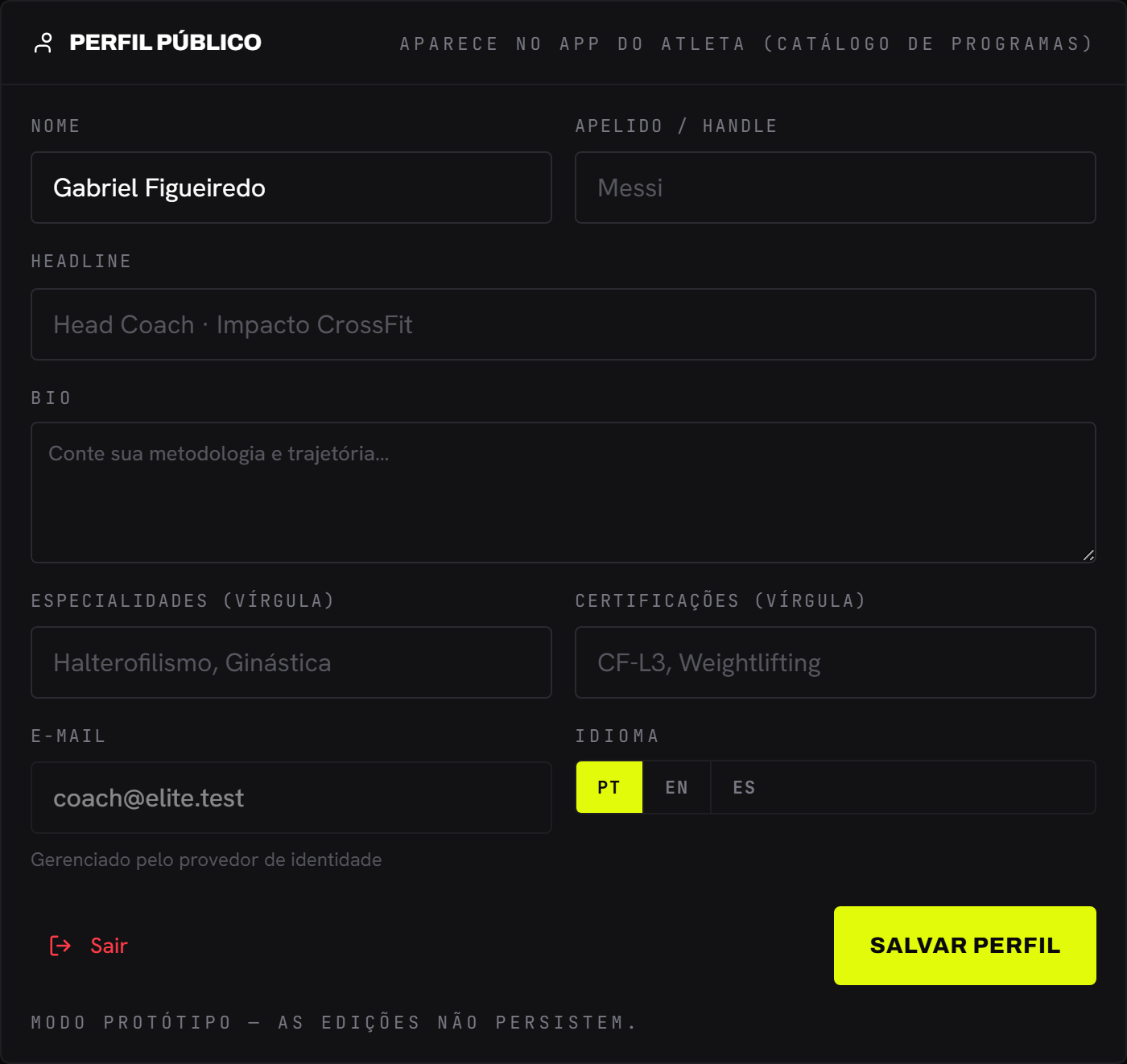
Os campos que aparecem no catálogo/detalhe do programa para o atleta:
| Campo | O que é | Obrigatório |
|---|---|---|
| Foto | o seu rosto, no topo do formulário | Não |
| Nome | seu nome | Sim |
| Apelido / handle | nome de exibição | Não |
| Headline | frase de chamada | Não |
| Bio | descrição (texto longo) | Não |
| Especialidades | lista separada por vírgula | Não |
| Certificações | lista separada por vírgula | Não |
| somente leitura (gerido pelo provedor de identidade) | — | |
| Idioma | PT / EN / ES | — |
No rodapé: “Sair” (logout) e “Salvar perfil” (mostra “Salvando…” / “Salvo” / “Erro”).
A sua foto
Seção intitulada “A sua foto”- Clique em Escolher foto e selecione uma imagem.
- A foto abre inteira dentro do círculo, sem zoom nenhum. Arraste para enquadrar o rosto e use o Zoom só se quiser aproximar.
- Clique em Salvar foto.
Remover tira a foto e devolve as iniciais.
Programa de entrada
Seção intitulada “Programa de entrada”O quadro abaixo do perfil público. No canto do título, o estado atual: Entrada · {programa} ou Sem programa de entrada. Logo embaixo, a frase que diz o que ele é: “O programa em que todo atleta admitido nesta organização entra sozinho — pela fila de espera, pelo cadastro do Hub ou pela matrícula de um lead. É opcional: sem ele, a admissão segue sem programa, e você dá os programas no perfil de cada atleta. Vale para as próximas admissões; quem já está aqui não muda.”
Escolher o programa de entrada
Seção intitulada “Escolher o programa de entrada”- Em Quem for admitido entra em, escolha um programa — ou Nenhum — a admissão segue sem programa.
- Aparece o botão Salvar programa de entrada (ou Tirar o programa de entrada, quando você escolheu Nenhum), com a linha “Nada muda até você salvar.”
- Clique no botão. Deu certo, o quadro mostra Salvo: “Daqui em diante, quem for admitido entra em {programa}.” — ou “Daqui em diante, a admissão segue sem programa.”
O seletor oferece os programas ativos da organização que servem para qualquer atleta: nunca um programa parado, um Individual nem um Específico (o modelo). Sem nenhum, ele diz “Nenhum programa ativo para qualquer atleta”.
Vídeos dos Programas
Seção intitulada “Vídeos dos Programas”O último quadro da tela, abaixo do programa de entrada. Ele só aparece onde os Programas de aprendizagem estão ligados.
Aqui se decide de onde o atleta recebe os vídeos das aulas dos Programas. Vale para todos os Programas, na hora, e nenhum vídeo é reenviado. Um vídeo que não tem a fonte escolhida segue tocando pela outra. No canto do título, o estado atual: Entrega · Blob ou Entrega · YouTube.
Em Entregar os vídeos pelo, duas opções:
| Opção | O que quer dizer |
|---|---|
| Blob · padrão | o arquivo que o coach sobe no Construtor. O app baixa o vídeo, e o atleta assiste sem rede |
| YouTube | o link do YouTube de cada vídeo. Sem custo de entrega para a organização — e sem ver sem rede: o atleta precisa de conexão para assistir |
Mudar a entrega
Seção intitulada “Mudar a entrega”- Marque a outra opção. Aparece o botão Passar para o YouTube (ou Voltar para o Blob), com a linha “Nada muda até você confirmar.”
- Clique no botão. Abre a confirmação — Entregar os vídeos pelo YouTube? ou Voltar a entregar os vídeos pelo Blob? — com a lista exata do que muda.
- Confirme em Passar para o YouTube ou Voltar para o Blob. Voltar fecha sem mudar nada.
Deu certo, o quadro mostra Salvo: “A entrega dos vídeos mudou para YouTube. Vale a partir do próximo vídeo que cada atleta abrir.”
O que a confirmação avisa, em cada sentido:
| Para o YouTube | Para o Blob |
|---|---|
| vale na hora, para os Programas publicados e os rascunhos | vale na hora, para todos os Programas |
| os vídeos que têm link do YouTube passam a tocar pelo YouTube | os vídeos que têm arquivo voltam a tocar do Blob, e o app volta a baixá-los para ver sem rede |
| os vídeos sem link continuam tocando do arquivo | os vídeos que só existem no YouTube continuam no YouTube |
| a legenda só aparece nos vídeos que tocam do arquivo; o player do YouTube não a usa | a entrega pelo Blob volta a contar no custo mensal de armazenamento, medido toda semana |
Estados
Seção intitulada “Estados”- Salvando: o botão reflete o progresso.
- Programa de entrada carregando: um quadro cinza no lugar do seletor.
- Programa de entrada sem leitura: Erro · não leu, com Tentar de novo.
- A troca do programa de entrada falhou: Erro · não mudou, com a frase do sistema. O programa de entrada continua como estava.
- Vídeos dos Programas carregando: um quadro cinza no lugar das opções.
- Vídeos dos Programas sem leitura: Erro · não leu, com Tentar de novo.
- A troca falhou: dentro da confirmação, Erro · não mudou. A entrega continua como estava.
Erros comuns / troubleshooting
Seção intitulada “Erros comuns / troubleshooting”- “Não vejo o seletor do programa de entrada.” — Só o head coach muda; os outros coaches leem a escolha atual.
- “Escolhi o programa de entrada e os atletas que já estavam aqui não o receberam.” — Esperado: ele vale para as próximas admissões. Dê o programa no Perfil de quem já está aqui.
- “O programa que eu queria não aparece no seletor.” — Ele está desativado, é Individual ou é um Específico (modelo). Só entra programa ativo que serve para qualquer atleta.
- “Admiti alguém e ele entrou sem programa.” — Não há programa de entrada, ou o escolhido não está mais disponível (o quadro avisa). Escolha outro, e dê o programa no perfil de quem já entrou.