Sub-página 7.12 · Sistema do Coach
Manual — montar um treino do começo ao fim
Este é o manual do Construtor numa página só: do dia vazio à semana aprovada, passo a passo, com
Parte do Construtor · o roteiro completo, na ordem em que você monta
Visão geral
Seção intitulada “Visão geral”Este é o manual do Construtor numa página só: do dia vazio à semana aprovada, passo a passo, com todas as opções de cada campo e o que cada uma provoca no app do atleta. Leia inteiro uma vez; depois volte direto ao passo que precisar. As outras páginas do capítulo aprofundam cada região da tela, e as receitas mostram um treino de cada tipo montado do quadro ao salvamento.
Para conferir quantidades ou propor uma alteração localizada sem recriar a sessão, consulte Analisar e alterar uma sessão no Spotter. Aplicar uma proposta muda somente o rascunho; o salvamento continua neste manual.
Quando usar
Seção intitulada “Quando usar”- Para montar o treino de um dia, da primeira sessão ao último bloco.
- Para transcrever o treino que está no quadro, no caderno ou na planilha para o app.
- Para conferir por que um treino não chegou ao atleta como você esperava.
- Para treinar alguém da equipe a autorar.
Pré-requisitos
Seção intitulada “Pré-requisitos”- Perfil de acesso Head Coach ou Criador de treinos. O Visualizador não vê o Construtor no menu.
- Um programa criado em Programas. O Construtor não cria programa: ele monta os dias de um programa que já existe.
- Uma tela de pelo menos 1440 px de largura. A partir dela a trilha e o inspetor ficam lado a lado; entre 1024 e 1439 px o inspetor flutua por cima da trilha; abaixo de 840 px o cockpit avisa que não funciona naquele tamanho.
- A Biblioteca em dia ajuda, mas não é obrigatória: um movimento que ainda não existe pode entrar como nome livre ou ser cadastrado sem sair do dia (Biblioteca).
Antes de começar: o modelo em quatro ideias
Seção intitulada “Antes de começar: o modelo em quatro ideias”1. A hierarquia. Todo treino tem a mesma forma:
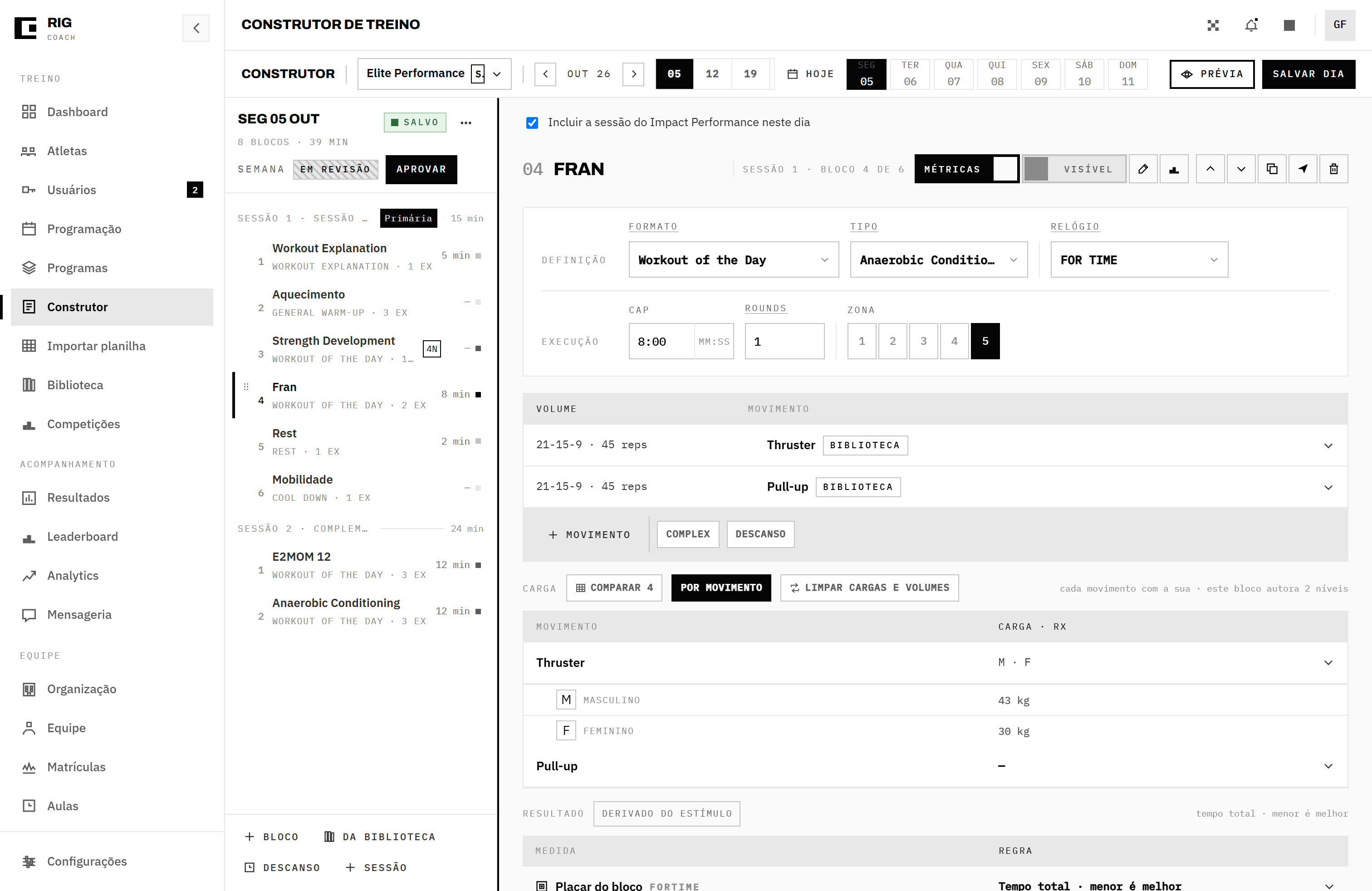
Programa└ Semana × Dia sem nada salvo = descanso └ Sessão (uma ou mais) exatamente uma é a primária └ Bloco (um ou mais) Formato · Tipo · Relógio · Zona · Resultado └ Exercício nome · quando acontece · cada lado └ Volume + Carga quanto · com quanto peso, por nível, sexo e divisão2. A tela tem três regiões. A barra de contexto, no topo, escolhe o dia e guarda Prévia e Salvar dia — ela nunca sai da tela. A trilha do dia, à esquerda, mostra o dia inteiro em lista. O inspetor, à direita, edita um bloco ou uma sessão por vez. A prévia abre como uma quarta coluna quando você pede.
3. O bloco responde três perguntas, e o exercício, três regiões. No bloco: Formato (o papel na aula), Tipo (a capacidade treinada) e Relógio (o estímulo que dá tempo ao bloco). Embaixo dele: Volume (quanto de cada movimento), Carga (com quanto peso, por nível) e Resultado (como o bloco é medido).
4. O que chega ao atleta. Quatro coisas juntas: o dia salvo, a semana aprovada pelo head coach, a data chegando e o atleta recebendo o programa (direto, ou como componente de outro que ele recebe). Faltou uma delas, ele vê descanso.
Passo 1 — Abra o dia certo
Seção intitulada “Passo 1 — Abra o dia certo”Por onde entrar
Seção intitulada “Por onde entrar”| Caminho | Abre em |
|---|---|
| menu › Treino › Construtor (com os Programas de aprendizagem abertos, Squads › Construtor do dia) | o primeiro programa do catálogo (a ordem que você define em Programas), na semana no ar e no dia de hoje |
| Programação › clique numa célula | aquele programa, semana e dia |
| Programas › Abrir no Construtor | aquele programa, na semana no ar, na segunda-feira |
| Programas › criar um programa novo | o programa novo, na semana 1, segunda-feira |
| Dashboard › Publicar o dia, card do programa ou Abrir construtor | aquele programa, na semana e no dia que o painel mostra |
A barra de contexto
Seção intitulada “A barra de contexto”
Da esquerda para a direita:
- O programa. O botão mostra o nome e o selo de escopo (Squad · Impact, Squad · Elite, Público, Específico, Individual · atleta). Clique para abrir o seletor: digite parte do nome — a busca também acha nível, duração, foco e o nome do atleta — e tecle Enter, ou abra a grade visual pelo botão ao lado.
- O mês. As setas ‹ › andam um mês por vez.
- As semanas do mês, rotuladas pelo dia da segunda-feira (
05 · 12 · 19). A selecionada fica preenchida; a semana no ar leva um contorno. - Hoje — aparece só quando você está fora da semana no ar, e volta para ela e para o dia de hoje.
- Os sete dias. O selecionado fica preenchido; um dia com treino salvo tem contorno firme; um dia sem treino, contorno apagado.
- Prévia e Salvar dia, sempre no mesmo lugar.
O que aparece ao abrir
Seção intitulada “O que aparece ao abrir”- Um dia sem treino abre com um esqueleto pronto para preencher: Sessão 1 · Sessão principal (primária) com um bloco Workout of the Day em branco. Nada existe no servidor até você salvar — se você sair sem salvar, o dia continua descanso.
- Uma faixa de rascunho — “Você tem alterações não salvas deste dia, guardadas neste navegador em…” — aparece quando há trabalho seu mais recente que o servidor. Restaurar traz de volta; Descartar joga fora. O rascunho vale por sete dias e nunca é restaurado sozinho.

- No ar · travada no lugar dos botões da semana: você não é head coach e está numa semana que os atletas já estão treinando (ou que já passou). Dá para olhar; salvar vai ser recusado.
Passo 2 — Organize as sessões
Seção intitulada “Passo 2 — Organize as sessões”Clique na régua da sessão, na trilha (SESSÃO 1 · Sessão principal), para abrir os campos dela no
inspetor.
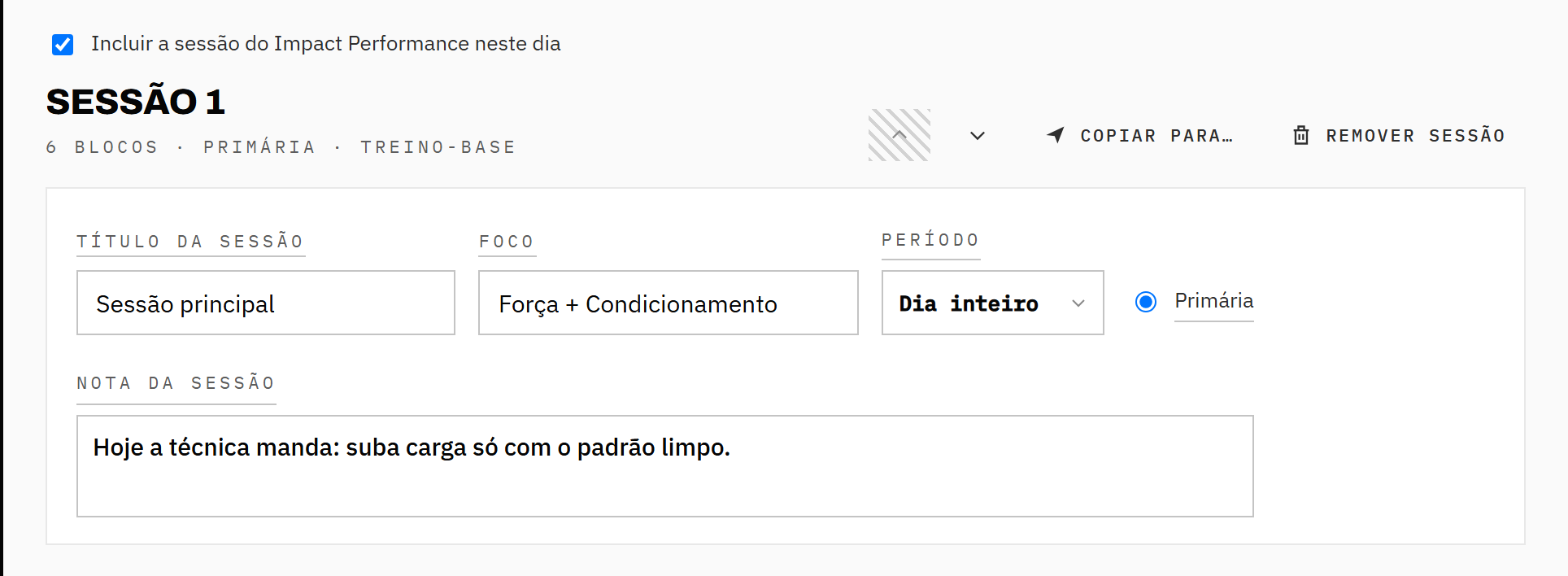
| Campo | O que é | Regra |
|---|---|---|
| Título da sessão | o nome que o atleta lê | obrigatório |
| Foco | a intenção da sessão (“Força + Condicionamento”) | opcional |
| Período | — Sem período · Manhã · Tarde · Noite · Dia inteiro | opcional; é orientação, não trava |
| Primária | a sessão-base do dia | exatamente uma por dia |
| Nota da sessão | o recado que abre a sessão no app | opcional; quebras de linha são preservadas |
- + Sessão, no rodapé da trilha, cria outra sessão no fim do dia — sem título, com um bloco em branco. A primeira sessão de um dia nasce primária; as outras, não.
- As setas ↑ ↓ mudam a ordem das sessões; Remover sessão fica desabilitado quando o dia tem uma só.
- Copiar para… leva a sessão para outro dia — ver o Passo 13.
Programa que consome outro. Quando o programa aberto consome outro (o Elite Performance consome o Impact Performance, por exemplo), o inspetor mostra o checkbox Incluir a sessão do ‹programa› neste dia. Marcado, a sessão do programa consumido abre este dia; desmarcado, só este dia abre mão dela — útil num teste ou num deload. A composição em si é configurada em Programas.
Passo 3 — Crie os blocos na ordem da aula
Seção intitulada “Passo 3 — Crie os blocos na ordem da aula”O rodapé da trilha
Seção intitulada “O rodapé da trilha”| Botão | Cria | Nasce com |
|---|---|---|
| + Bloco | um bloco em branco na sessão do item selecionado | Formato Workout of the Day, relógio FOR TIME sem cap, Rounds 1, uma linha de exercício em branco, Métricas ligado |
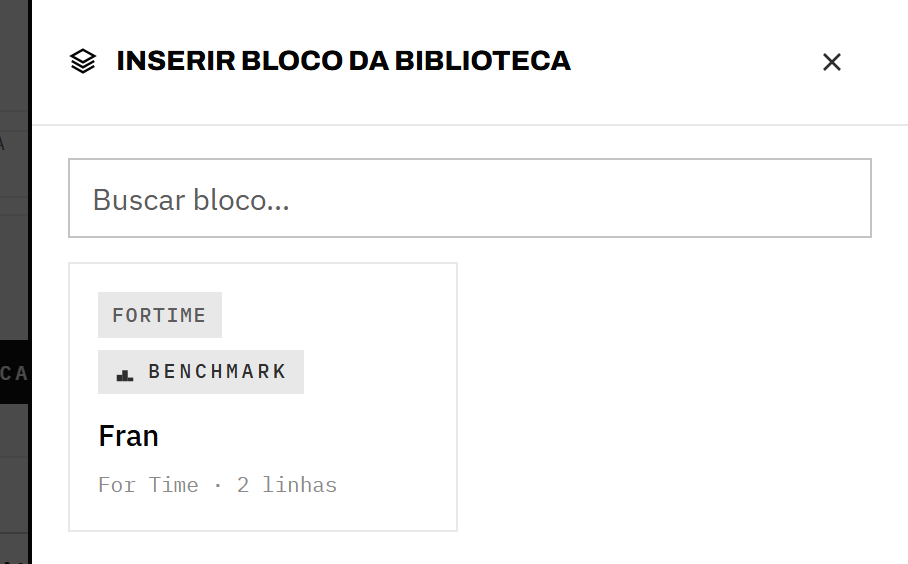
| Da biblioteca | um bloco salvo na Biblioteca | o que o bloco salvo guarda (inclusive a marca de benchmark) |
| Descanso | um bloco inteiro de descanso | Tempo 2:00 |
| + Sessão | uma sessão nova | um bloco em branco |
O bloco novo entra na sessão do que está selecionado e já abre no inspetor. Para criar um bloco na segunda sessão, selecione a sessão (ou um bloco dela) antes.
A trilha
Seção intitulada “A trilha”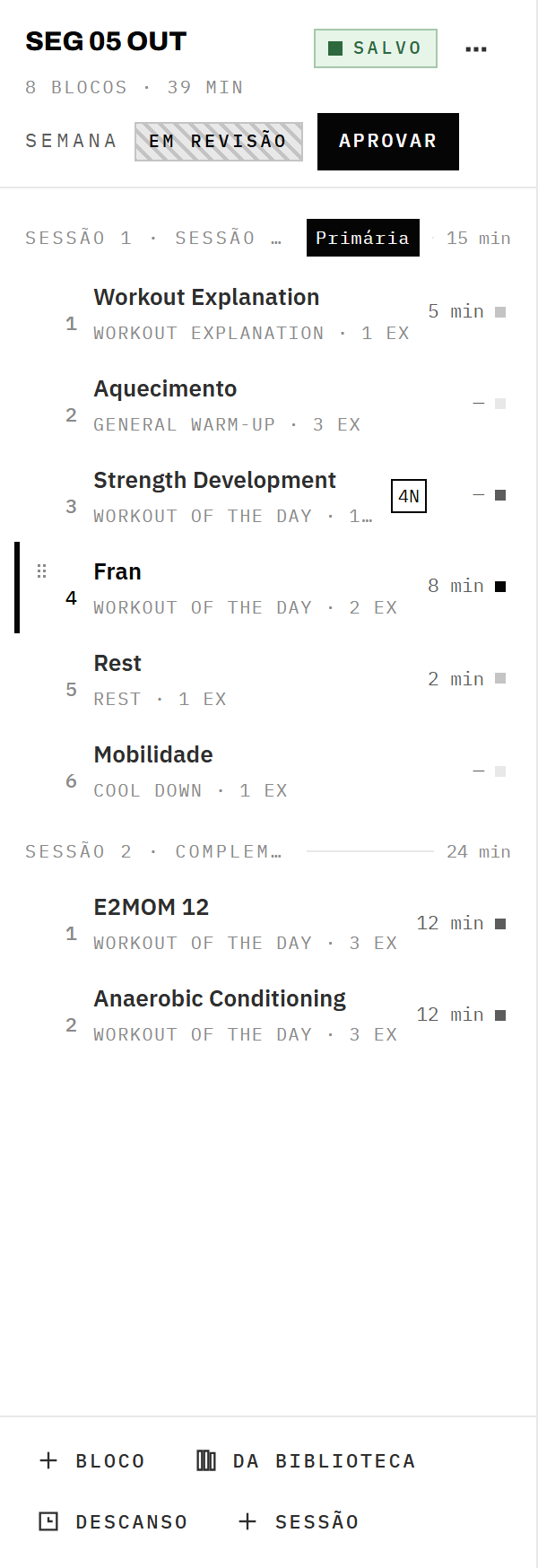
Cada linha de bloco mostra o número, o nome que o atleta lê, FORMATO · N EX, o selo 4N
quando o bloco autora os quatro níveis, a duração e o quadrado da zona.
- Clique numa linha para abrir o bloco; J e K vão para o próximo e para o anterior (fora de um campo de texto).
- Arraste a linha para mudar a ordem dentro da sessão.
Passo 4 — Defina cada bloco
Seção intitulada “Passo 4 — Defina cada bloco”O cabeçalho
Seção intitulada “O cabeçalho”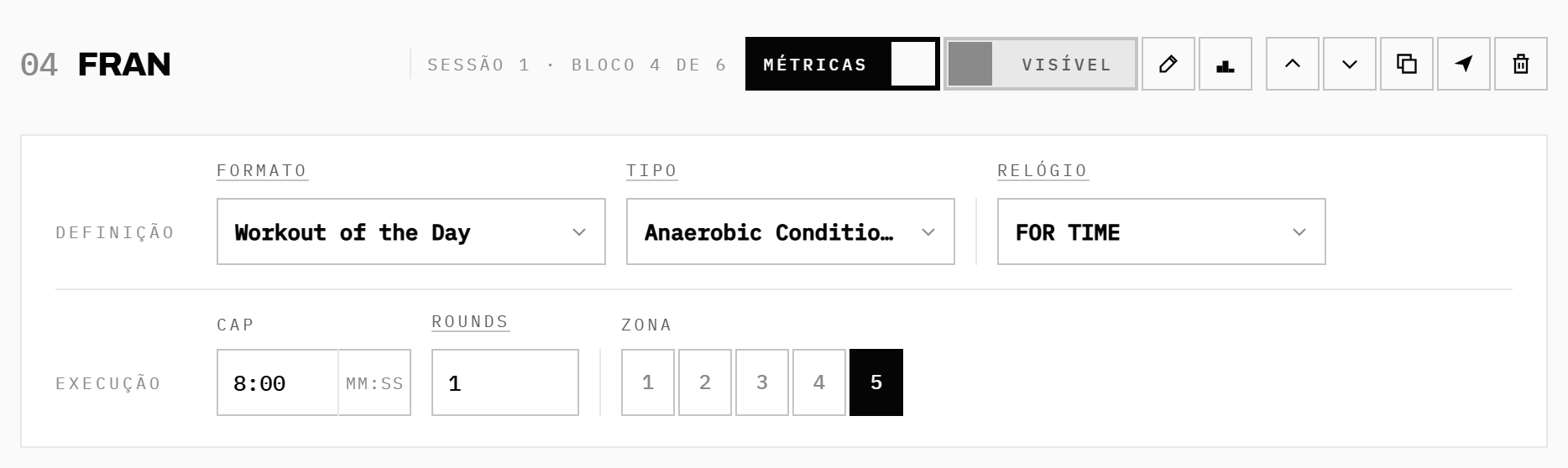
- Nome — o título do inspetor; clique e escreva. É opcional: sem nome, o atleta lê o Tipo; sem tipo, o Formato.
- Métricas — ligado, o atleta registra um resultado; desligado, o bloco vira só marcar concluído e sai da contagem de progresso. Use desligado em aquecimento e volta à calma.
- Visível / Coach only — marca o bloco como roteiro seu. Explicação do treino e descanso nascem em Coach only.
- ✎ abre a Nota do bloco; 🏆 abre a Prova de competição. Os dois painéis abrem um por vez.
- ↑ ↓ mudam a ordem, Duplicar cria a cópia logo abaixo (já aberta), o avião copia para outro dia e a lixeira remove (desabilitada quando a sessão tem um bloco só).
Formato — o papel do bloco na aula
Seção intitulada “Formato — o papel do bloco na aula”A lista está na ordem em que a aula acontece. Ela mostra o nome; passe o mouse para ler a explicação, e digite para buscar (vale palavra da explicação: aquecimento, briefing).
| Formato | Use para |
|---|---|
| Workout Explanation | reservar o tempo da explicação do treino — objetivo, estratégia, padrões de movimento |
| General Warm-up | aquecimento geral: temperatura, frequência cardíaca, articulações |
| Specific Warm-up | preparar o estímulo principal com os mesmos padrões e implementos, subindo carga |
| Skill Work | técnica antes de intensidade |
| Workout of the Day | a parte principal: força, ginástica, conditioning, barbell cycling, competição |
| Rest | descanso programado entre blocos |
| Cool Down | volta à calma e recuperação |
Tipo — a capacidade treinada
Seção intitulada “Tipo — a capacidade treinada”Opcional (Sem tipo volta ao vazio). A sigla busca: digite OWL ou BC.
| Tipo | Sigla | Em três palavras |
|---|---|---|
| Olympic Weightlifting | OWL | Técnica • Snatch • Clean • Jerk |
| Strength Development | SD | Força máxima • Cargas altas • Baixas reps |
| Gymnastics Improvement | GI | Técnica • Skill • Força ginástica |
| Plyometrics Work | PW | Potência • Saltos • Reatividade |
| Base Strengthening | BS | Acessórios • Estrutural • Prevenção |
| Barbell Cycling | BC | Unbroken • Cycling • Eficiência de barra |
| Anaerobic Conditioning | AC | Curto • Alta intensidade • Z4–Z5 |
| CDL Conditioning | CDL | Longo • Aeróbico • Z2–Z3 |
| Competition Simulation | CS | Provas • Estratégia • Competition Prep |
| Recovery Mobility | RM | Mobilidade • Recovery • Pós-treino |
| Preparation Flow | PF | Preparação • Padrões de movimento • Carga até o WOD |
Relógio — o estímulo que dá tempo ao bloco
Seção intitulada “Relógio — o estímulo que dá tempo ao bloco”| Relógio | Campos | Rounds | Duração que o atleta lê |
|---|---|---|---|
| Sem estímulo | — | Rounds você digita | nenhuma |
| AMRAP | Cap + Rodízio (dos pedágios) | não existe: quantas voltas cabem é o placar do atleta | o Cap |
| AMRAP + Modo AMRAP HIIT | Cap · ON · OFF | Intervalos = Cap ÷ (ON + OFF), calculado | o Cap |
| FOR TIME | Cap | Rounds você digita (3 = 3 rounds for time) | o Cap |
| FOR TIME + Modo FOR TIME HIIT | Cap · ON · OFF, Cap e ON obrigatórios | Intervalos = Cap ÷ (ON + OFF), calculado · Rounds você digita — a lista do bloco inteiro | o Cap |
| EMOM | Cap · Round + Rodízio | Rounds = Cap ÷ Round, calculado · Rounds por round você digita | o Cap |
| TABATA | Cap · ON · OFF | Rounds = Cap ÷ (ON + OFF), calculado · Rounds por round você digita | o Cap |

- Modo aparece no AMRAP e no FOR TIME, e nasce no relógio simples. O AMRAP HIIT alterna trabalho e descanso até o Cap; o atleta acumula repetições só no ON, e o resultado é a soma das repetições.
- O FOR TIME HIIT também alterna ON e OFF até o Cap, mas a lista é o bloco inteiro, feita só nos ON, e o relógio corre também no OFF: o tempo final inclui os OFF. Cap e ON são obrigatórios. Os Intervalos são calculados (15:00 com 2:00/1:00 lê 5), e os Rounds que você digita contam a lista do bloco inteiro — os intervalos não os multiplicam. Nele, o buy-in pode ser pago a cada ON, mas não existe pedágio A cada… nem desempate.
- Rounds × Rounds por round. Onde o relógio tem janelas (EMOM e Tabata), Rounds é calculado e
aparece esmaecido; o que você digita é Rounds por round — quantas vezes a lista roda dentro de cada
janela. Num E3MOM9 com
2, o minuto do Clean vira 2 × 10 Cleans.
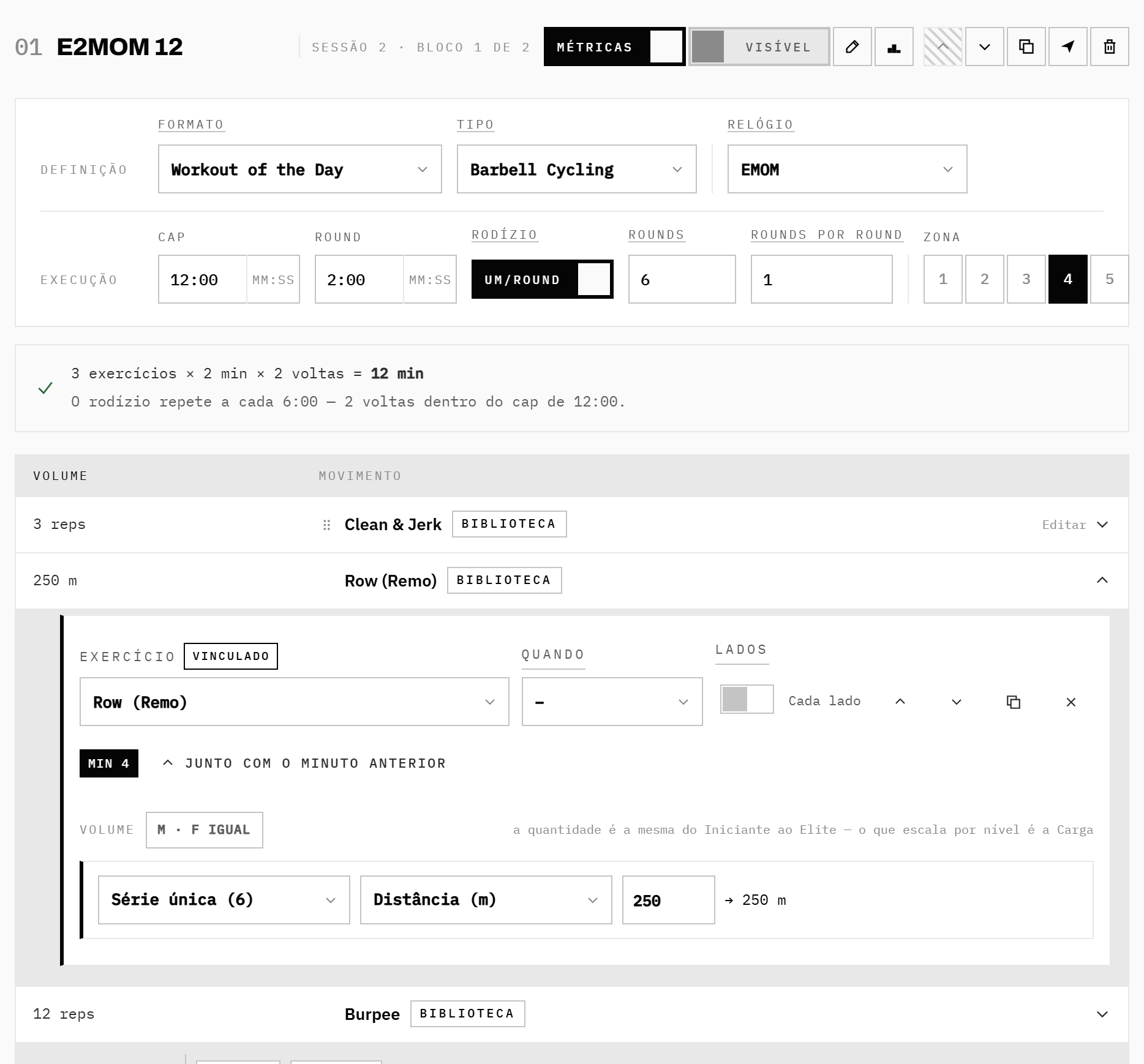
- Rodízio no EMOM (Livre / Um/round): ligado, a lista vira um ciclo — um exercício por round.
Cada linha ganha o selo do minuto em que entra, contado no Round que você definiu
(
Min 2 · Min 4 · Min 6num E2MOM). Junto com o minuto anterior põe duas linhas no mesmo minuto; Soltar desfaz. Acima da lista, a conta — “3 exercícios × 2 min × 2 voltas = 12 min” — e a frase que o atleta também lê: “O rodízio repete a cada 6:00 — 2 voltas dentro do cap de 12:00.” Quando o ciclo não fecha no Cap, a conta avisa. - Rodízio no AMRAP (Todos / Um/marca): ligado, os pedágios A cada… do mesmo Intervalo (e da mesma chave Inclui o 0:00) se revezam nas marcas, na ordem da lista — a primeira marca é da primeira estação, a segunda da segunda, e repete até o cap. Ele só liga com Cap e pelo menos dois pedágios do mesmo intervalo; antes disso fica hachurado, com o motivo ao parar o mouse. Ligado, uma faixa faz a conta ao vivo: num AMRAP de 36:00 com Skierg, Farmer e Box a cada 6:00, “A cada 6 min · 5 marcas · Skierg 2× · Farmer 2× · Box 1×”. A marca em cima do cap não conta. Existe só no dia.
Cinco quadrados: 1 Recuperação · 2 Leve · 3 Moderada · 4 Forte · 5 Máxima. Clique de novo para desmarcar.
Blocos que só reservam tempo
Seção intitulada “Blocos que só reservam tempo”- Rest (pelo botão Descanso, ou trocando o Formato): um campo só, Tempo.
- Workout Explanation: dois campos, a Duração e a Nota do bloco pelo ✎.
Nos dois somem Tipo, Relógio, Zona, Métricas, Prova, a lista de exercícios, a Carga e o Resultado. O tempo deles entra na duração do dia e o bloco não pontua. Trocar para um desses formatos não apaga exercícios já escritos: eles voltam se o formato voltar.
Passo 5 — Liste os exercícios
Seção intitulada “Passo 5 — Liste os exercícios”Abra a linha em branco que o bloco trouxe, ou use o rodapé da tabela: + Movimento, Complex ou Descanso. Só uma linha fica aberta por vez.
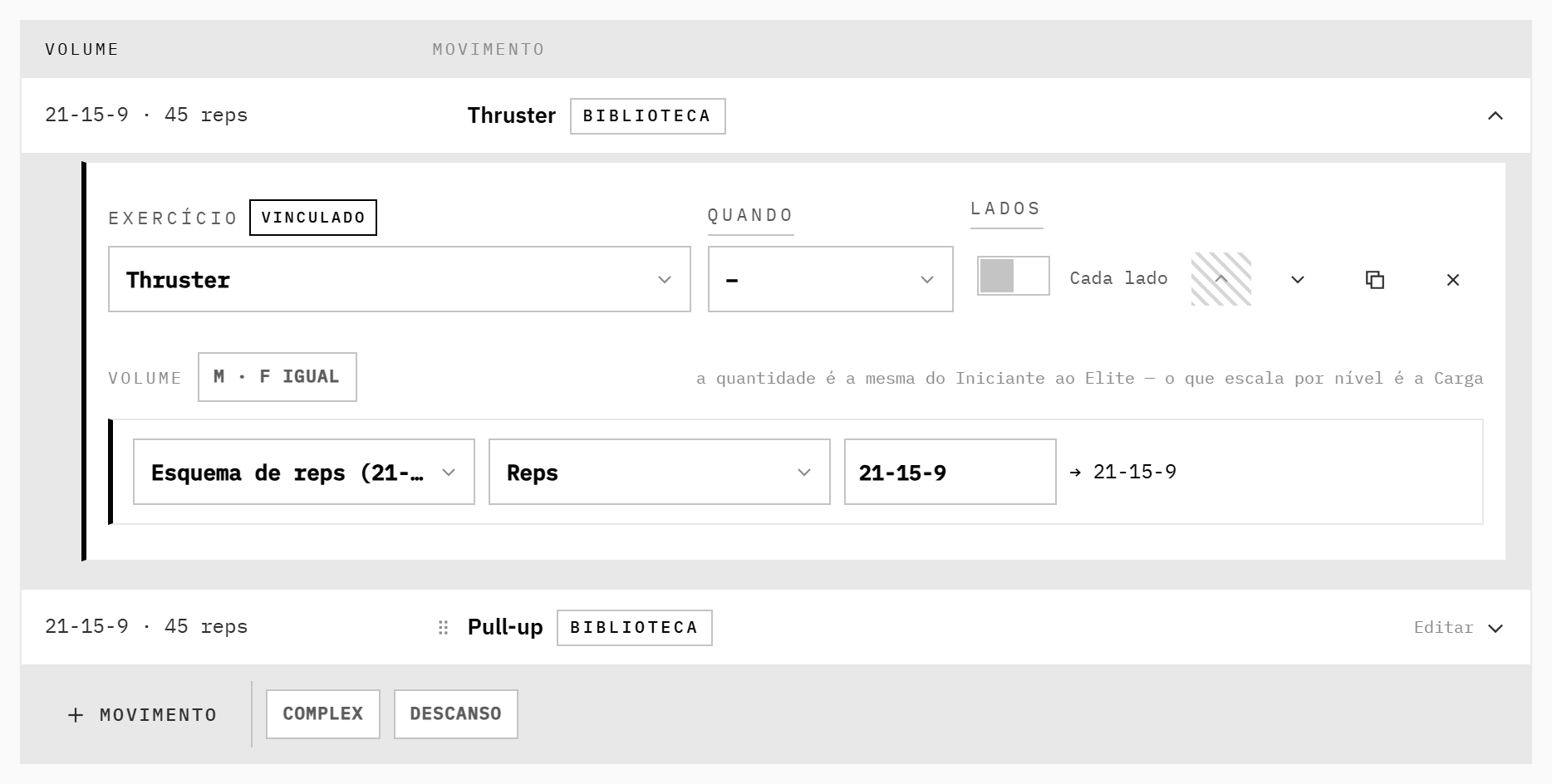
O nome é a busca da Biblioteca
Seção intitulada “O nome é a busca da Biblioteca”Digite no campo Exercício:
| O que acontece | O que o sistema faz |
|---|---|
| você escolhe um movimento da lista (setas e Enter, ou clique) | vincula e escreve o nome exato da Biblioteca — etiqueta Vinculado |
| você digita o nome exato (maiúsculas e acentos não importam para achar) | vincula também, e o nome passa a ser escrito como na Biblioteca: thruster vira Thruster |
| você escolhe (ou digita) um Complex da Biblioteca | a linha vira Complex, com a corrente dele copiada para o dia, e o cursor vai para o Nome do Complex |
| o nome não existe | a lista oferece Manter nome livre e Criar movimento na biblioteca |
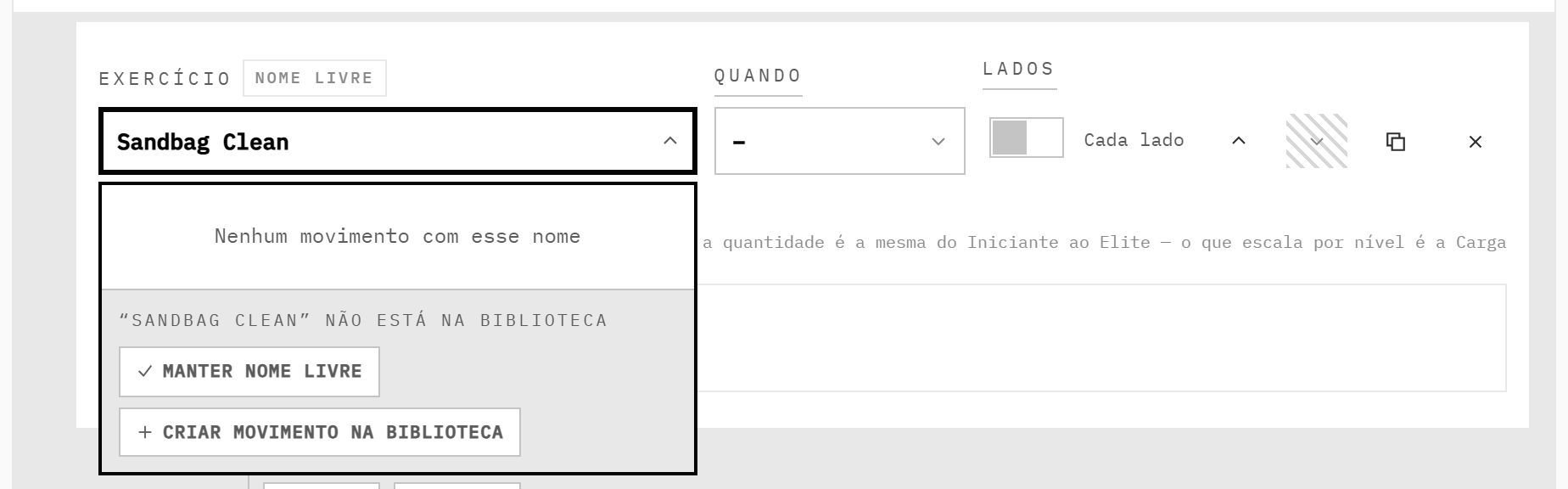
- Manter nome livre (ou Esc) fixa o texto: o exercício salva normalmente, sem vínculo.
- Criar movimento na biblioteca abre o formulário da Biblioteca por cima do dia, com o nome já preenchido. Ao salvar, o movimento entra no acervo e já fica vinculado à linha. O vídeo entra pelo campo Link do YouTube — link de outro site é recusado ali mesmo.
Quando — a cadência da linha
Seção intitulada “Quando — a cadência da linha”| Quando | Significa | Onde vale |
|---|---|---|
| – | todo round (o padrão) | sempre |
| Buy-in | uma vez, no começo — a linha sobe para o topo | um por bloco |
| Buy-out | uma vez, no fim — a linha desce para o fim | um por bloco; não existe em AMRAP |
| A cada… | um pedágio no relógio: Intervalo (nasce 3:00) e Inclui o 0:00 | só AMRAP ou FOR TIME, e com Cap; no FOR TIME HIIT a opção aparece desabilitada (não no FOR TIME HIIT) |
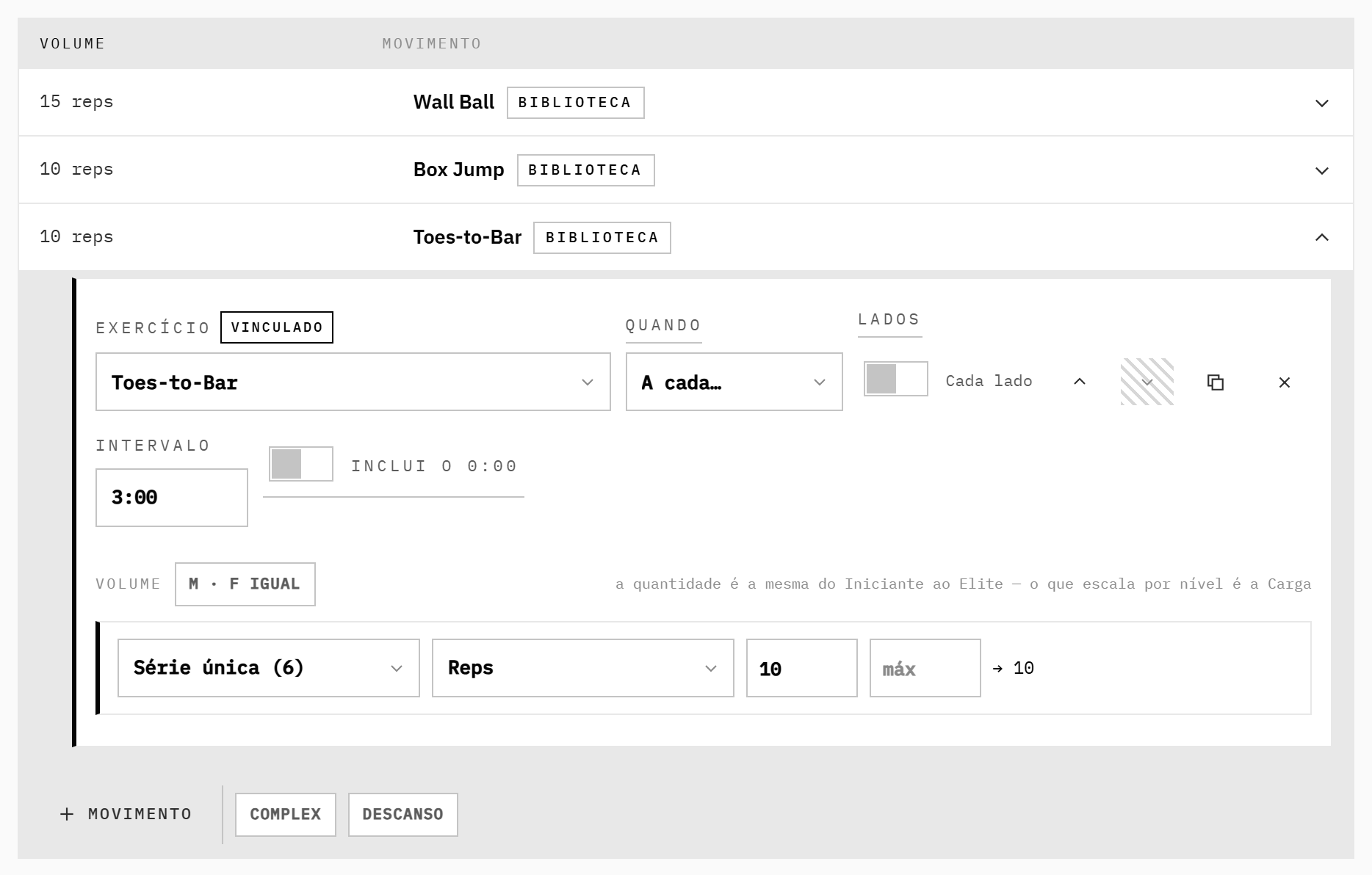
Num relógio com janelas (EMOM, Tabata, AMRAP HIIT, FOR TIME HIIT), um buy-in ou buy-out ganha Frequência: Uma vez, ou A cada round (Nx) — paga na virada de cada janela, e fechar a lista antes não cobra de novo. No FOR TIME HIIT, só o buy-in se paga a cada ON: no buy-out a opção aparece desabilitada (só no buy-in), porque ele fecha o bloco uma vez.
O buy-out máximo. Um For Time que termina em “e o máximo até o cap” tem a última linha em Buy-out com o Volume Máximo (∞) — e só ali o Máximo vale num For Time, e só com Cap (ver o Passo 6). O placar padrão do bloco passa de tempo a reps acumuladas (7.7).
Lados, complex e descanso
Seção intitulada “Lados, complex e descanso”- Lados › Cada lado — a quantidade vale para cada braço ou perna.
10com Cada lado conta 20; o atleta lê10 cada lado. Substitui escrever a mesma linha duas vezes com L e R. - Complex — uma corrente executada como uma coisa só (
1 Clean + 1 Front Squat + 1 Jerk). O botão Complex cria a linha com dois elos; + Movimento no Complex vai até seis. Cada elo tem reps e um movimento (da Biblioteca ou nome livre). O campo de cima vira Nome do Complex. Salvar na biblioteca guarda a corrente no acervo — com todos os elos vinculados. - Descanso (no rodapé da tabela) — uma pausa dentro do bloco, com Duração (nasce
2:00). Para um descanso entre blocos, use o bloco Descanso da trilha.
Na faixa da linha aberta: ↑ ↓ mudam a ordem, Duplicar cria a cópia logo abaixo (com volume e carga) e ✕ remove — desabilitado quando o bloco tem uma linha só.
Passo 6 — Prescreva o Volume (quanto)
Seção intitulada “Passo 6 — Prescreva o Volume (quanto)”O Volume é a região de cima de cada linha aberta: Padrão, Métrica e os números, com a leitura ao
vivo ao lado (→ 5 × 5).
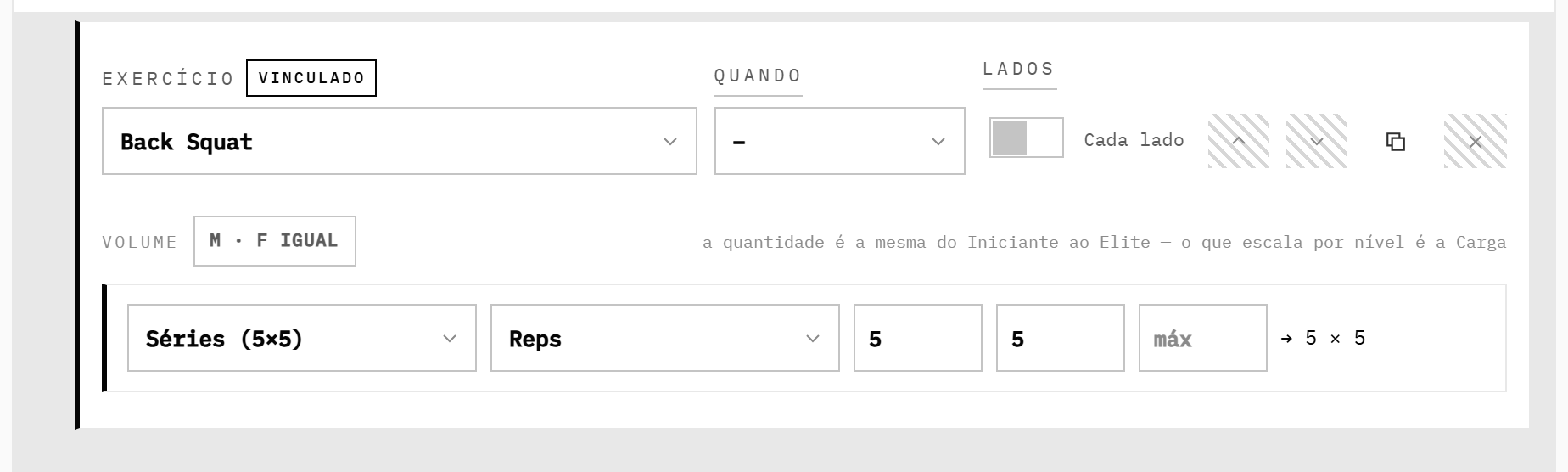
| Padrão | Campos | O atleta lê | Relógio exigido |
|---|---|---|---|
| Sem volume (texto livre) | — | o Texto da raia (obrigatório nesse caso) | qualquer |
| Série única (6) | a quantidade (e um máximo opcional, em Reps) | 6 · 500 m · 1,5 km · 5:00 · 60 cm | qualquer |
| Séries (5×5) | séries, a quantidade por série e máx opcional | 5 × 5 · 4 × 8–12 | qualquer |
| Esquema de reps (21-15-9) | a sequência | 21-15-9 | qualquer |
| Death by (EMOM) | início, incremento | Death by 1, +1/round | só EMOM |
| Escada (AMRAP) | início, incremento | Escada 2, +2/round | só AMRAP |
| Máximo (∞) | nenhum | ∞ e a regra por extenso | AMRAP, EMOM ou Tabata; num FOR TIME, só no Buy-out e com Cap |
| Isometria / hold | tempo | 45s hold · 1:30 hold | qualquer |
Métrica — o que a quantidade mede: Reps · Tempo · Distância (m) · Distância (km) · Calorias · Altura
(cm). O atleta lê a unidade (500 m, 20 cal, 60 cm), menos em repetições, que é a notação do esporte
(21-15-9). No Construtor, o campo da quantidade mostra a unidade dentro dele, à direita (REPS,
M, KM, CAL, CM, S, MM:SS), antes de você digitar, e o nome do campo segue a métrica
(Metros, Quilômetros, Tempo, Calorias/série).
-
Distância (km) é a mesma distância lida em quilômetros: digite
1,5e o atleta lê 1,5 km. Vale na Série única, nas Séries e no Esquema de reps. O sistema guarda metros; trocar entre m e km converte o campo. -
Tempo, na Série única e nas Séries, se digita em MM:SS, como o relógio do bloco:
500é 5:00, e300agora é 3:00, não 300 segundos. O atleta lê 5:00 a partir de um minuto e 45 s abaixo; a Isometria segue a mesma leitura (1:30 hold). A sequência em Tempo (60-45-30) continua em segundos. -
O seletor de Padrão mostra desabilitado, com o motivo, o que o relógio do bloco — e, no For Time, a própria linha — não aceita: Death by pede EMOM, Escada pede AMRAP, Máximo pede um relógio (sem relógio), só no Buy-out (outra linha de um For Time) ou pede Cap (o Buy-out de um For Time sem Cap). Se você trocar o relógio ou a linha depois, o salvamento recusa a linha antes de enviar o dia.
-
M · F Igual → Por sexo divide a quantidade entre masculino e feminino (
20/15 cal). É a única divisão do Volume, e ela divide a Carga junto. -
O máximo de Séries e Série única vale só em repetições e precisa ser maior que o mínimo.
-
As progressões acabam de jeitos diferentes: o Esquema de reps acaba quando a sequência acaba; Death by sobe a cada minuto até o atleta não fechar o round; a Escada sobe a cada volta enquanto houver Cap. As duas últimas não têm teto próprio: quem encerra é o relógio.
Passo 7 — Prescreva a Carga (com quanto peso)
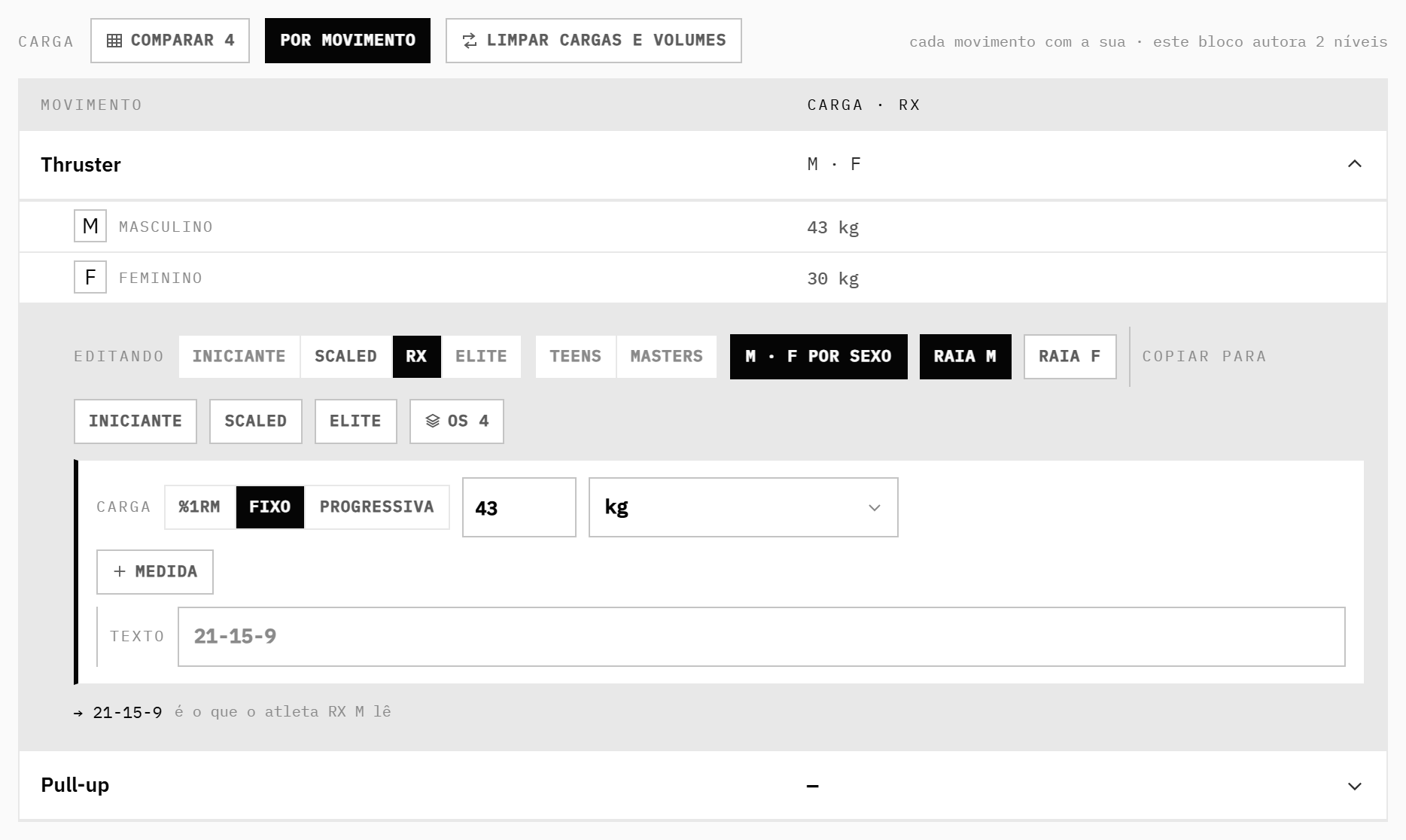
Seção intitulada “Passo 7 — Prescreva a Carga (com quanto peso)”A Carga é a região do meio do bloco. Ela nasce uma para o bloco inteiro — a linha Todos os movimentos — porque um bloco de barra quase sempre tem uma barra só.
Uma para o bloco × por movimento
Seção intitulada “Uma para o bloco × por movimento”- Editar Todos os movimentos escreve a carga em todos eles, e um movimento acrescentado depois nasce com ela.
- Uma para o bloco → Por movimento separa: uma linha por exercício, cada uma com a sua. O caminho de volta aplica a carga do primeiro movimento a todos.
- Se os movimentos já pesam diferente, a região abre por movimento sozinha e o botão fica travado ali.
Os níveis, o sexo e a divisão
Seção intitulada “Os níveis, o sexo e a divisão”Abra uma linha da Carga. A faixa Editando traz:
- A tira de níveis — Iniciante · Scaled · RX · Elite. O RX já existe; um nível ainda não escrito aparece em tinta fraca e nasce no primeiro clique, sem carga e com a mesma divisão por sexo do RX. Ele abre em %1RM: para quilos, clique Fixo antes de digitar.
- Teens · Masters — abrem uma raia em branco e independente dentro do nível selecionado, e só nele: os outros níveis não ganham Teens, nem com a carga Uma para o bloco, nem ao salvar. Ela acrescenta: todo o resto continua lendo a raia geral. É uma raia só por nível, sem divisão por sexo, e só de carga e texto — a quantidade continua a do Volume. Em branco, o atleta Teens lê a quantidade sem carga.
- M · F Igual / Por sexo — divide a raia do nível em masculina e feminina, as duas com a carga que havia; Raia M e Raia F alternam entre elas.
- Copiar para — leva a carga e o texto da raia aberta para Iniciante, Scaled ou Elite; Os 4 escreve nos quatro.
Os três modos de carga
Seção intitulada “Os três modos de carga”| Modo | Campos | Regras | O atleta lê |
|---|---|---|---|
| %1RM | percentual e, se quiser faixa, até | inteiro de 1 a 150 (72,5 vira 72 sem aviso, nos degraus também); o teto precisa ser maior | os quilos pelo 1RM dele (102–108 kg); sem 1RM, 85–90% RM e o convite para registrar |
| Fixo | valor + unidade kg · lb · % CP · m · cm · in | nasce em kg; lb vira kg e in vira cm ao salvar (a conversão aparece enquanto você digita: = 43,1 kg) | o valor; % CP vira quilos pelo peso do último check-in |
| Progressiva | degraus (+ Degrau, até 12), cada um %1RM ou Fixo | a leitura é o primeiro e o último degrau | só a faixa: 70–85%, 40–70 kg (em %1RM ela fica em %); sem degrau, Progressão de carga |
- + Medida (até duas) acrescenta a dimensão do implemento ao lado da carga: Caixa · 60 cm num
dumbbell box jump lê
22.5 kg + 60 cm. - Texto — sobrescreve, só naquela raia, a linha que o atleta lê (até 256 caracteres). Serve, por
exemplo, para trocar o movimento do Scaled: 21-15-9 ring row. O nome, o vídeo, a contagem e o
placar continuam os do exercício: o atleta Scaled lê Pull-up e, embaixo, o seu texto. A tela mostra
→ … é o que o atleta RX M lê, e o campo avisa ao lado que ele substitui a linha do volume: uma cadência como 31X1 escrita aqui apaga as reps da leitura do atleta.

- Comparar 4 mostra os quatro níveis em colunas — o jeito rápido de conferir a progressão entre eles.
- Limpar cargas e volumes zera os números do bloco inteiro (pede o segundo clique, Confirmar limpeza?) e mantém os movimentos e as raias: é o gesto para reaproveitar um bloco com números novos.
Passo 8 — Confira o Resultado (como o bloco é medido)
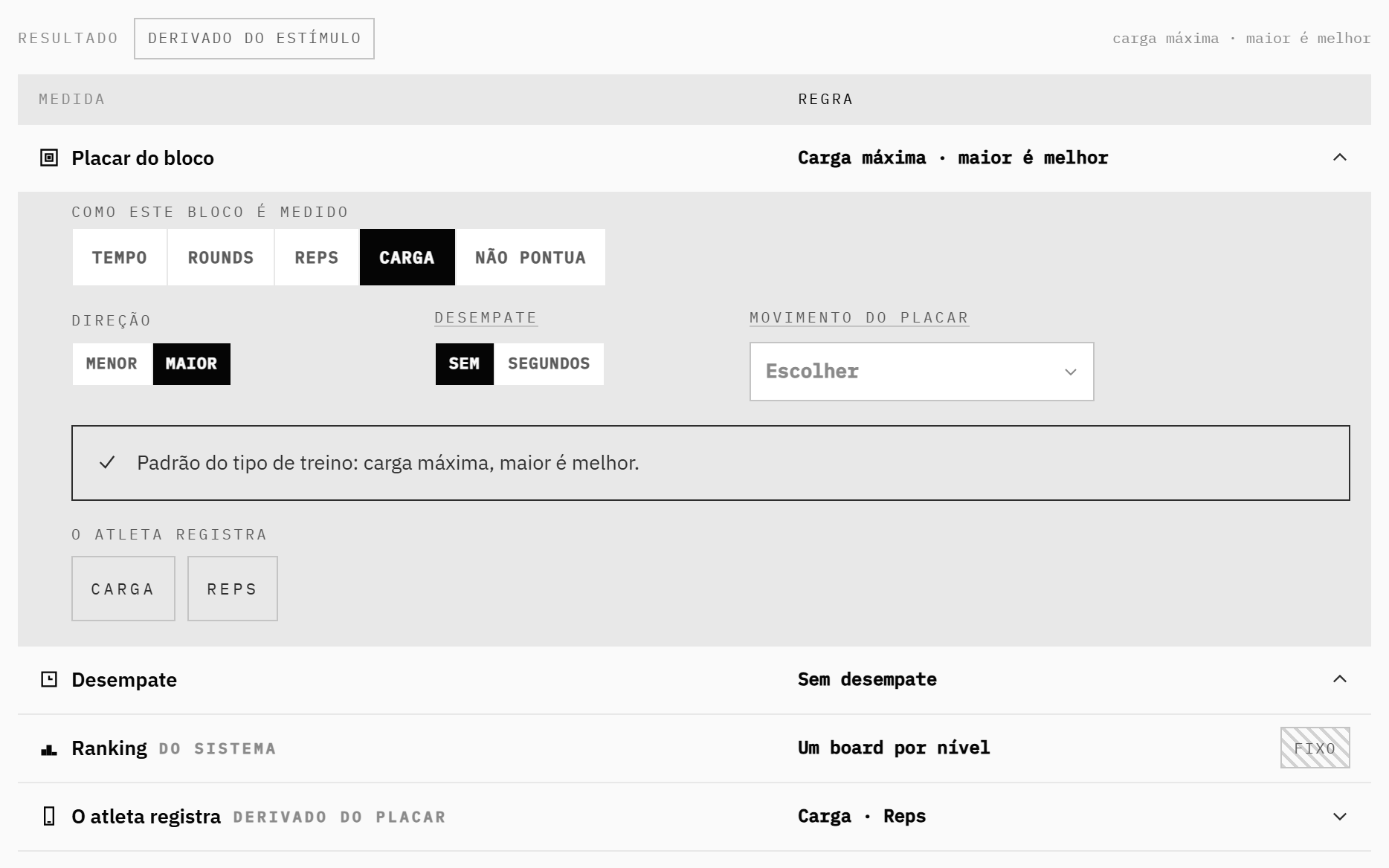
Seção intitulada “Passo 8 — Confira o Resultado (como o bloco é medido)”A última região do bloco mostra a regra do placar. O selo diz Derivado do estímulo — o padrão — ou Editado pelo coach.
| Relógio | Placar padrão | O atleta registra |
|---|---|---|
| FOR TIME | Tempo · menor é melhor | Tempo |
| FOR TIME HIIT | Tempo · menor é melhor, com os OFF dentro; sem desempate | Tempo |
| FOR TIME com Buy-out máximo | Reps acumuladas · maior é melhor — a prescrição mais as reps do buy-out | Reps (as do buy-out, ou as feitas com Não terminei) |
| EMOM | Rounds · maior é melhor, com desempate (segundos no último round) | Voltas · Desempate |
| AMRAP | Reps acumuladas; cai para Rounds quando alguma linha não tem Volume ou só algumas são Máximo | o total de reps (ou Voltas) |
| AMRAP HIIT · TABATA | Reps acumuladas; Rounds quando alguma linha não tem Volume | Reps (ou Voltas) |
| sem relógio, Tipo OWL, SD, BS ou BC | Carga máxima | Carga · Reps |
| sem relógio, outro Tipo | não pontua | só marca como feito |
Clique em Placar do bloco para discordar só neste bloco:
- Como este bloco é medido — Tempo · Rounds · Reps · Carga · Distância · Calorias · Não pontua. Distância lê Maior metragem e Calorias, Máximo de calorias; o atleta registra um número só, Distância (metros inteiros) ou Calorias. Nenhum relógio leva a elas sozinho. Não pontua é o mesmo interruptor Métricas do cabeçalho.
- Direção — Menor ou Maior. Desempate — Sem ou Segundos. Num bloco que ainda segue o padrão, trocar a unidade recomeça os dois: a direção acompanha a unidade e o desempate cai para Sem — um EMOM passado para Carga não carrega os Segundos, que quem registra carga não digita. Numa regra que você já editou, a troca mantém o que você escolheu. No FOR TIME HIIT o Segundos fica hachurado: O FOR TIME HIIT não tem desempate.
- Rounds sem desempate acende o aviso “Sem desempate: quem fechar os mesmos rounds divide a posição.”, com o botão Ligar desempate. Nada liga sozinho: dividir a posição pode ser o que você quer. No FOR TIME HIIT o aviso vem sem o botão.
- Movimento do placar — só em Carga, Distância e Calorias (fora delas, hachurado: Só carga, distância, calorias): qual movimento vinculado do bloco é o placar — num bloco de Back Squat + Strict Press, a carga de qual dos dois; num bloco de bike com estações, as calorias da bike. É opcional; sem ele, o número registrado não diz de qual linha veio. Trocar a unidade o solta — escolha a unidade antes. Um Complex montado no dia aparece desabilitado, e o aviso abaixo traz o atalho Salvar na biblioteca, que salva e já elege; com elo em nome livre, ele nomeia o que falta vincular.
- Trocar o Relógio depois de editar a regra mantém a sua regra e acende o aviso “O padrão deste bloco agora é…”, com Adotar o padrão. Ele só aparece quando o padrão mudou depois da edição: editar a unidade ou reabrir o dia não o acende.
- Voltar ao padrão descarta a sua regra (pede o segundo clique).
Passo 9 — Notas e prova
Seção intitulada “Passo 9 — Notas e prova”- Nota do bloco (✎) e Nota da sessão são os dois lugares de falar com o atleta dentro do dia. As quebras de linha chegam como você escreveu.
- Prova de competição (🏆) diz que o bloco é uma prova — o 26.1, um WOD da semifinal. O atleta vê a marca. A cópia de um bloco nasce sem prova.
Passo 10 — Salve
Seção intitulada “Passo 10 — Salve”Clique em Salvar dia ou use Ctrl+S (⌘S no Mac) — vale até de dentro de um campo.
Antes de enviar, o Construtor confere o dia. Se algo faltar, a faixa vermelha diz onde (“Sessão 2 · Bloco 1 · Thruster — …”), a trilha pula para o bloco, a Carga vai para o nível certo e a linha abre, marcada até você mexer nela. O servidor confere o resto e, se recusar, a faixa traz a regra.
| O Construtor recusa… | Como resolver |
|---|---|
| zero ou duas sessões primárias; sessão sem título | marque uma primária; dê título |
| exercício sem nome (inclusive a linha em branco de um bloco novo) | escreva o nome ou remova a linha |
| linha sem Volume e sem Texto (“A variante RX precisa de um Volume ou de um texto…”) | escolha um Padrão ou escreva o Texto |
| %1RM fora de 1–150; teto menor que o mínimo; máximo de reps menor que o mínimo | corrija o número |
| A cada… sem intervalo, fora de AMRAP/FOR TIME ou sem Cap | ajuste o relógio ou a cadência |
| A cada… num FOR TIME HIIT (“O FOR TIME HIIT não tem pedágio “a cada X”…”) | volte a linha para –, ou o Modo para FOR TIME |
| mais de um buy-in ou buy-out; buy-out em AMRAP | deixe um de cada; tire o buy-out do AMRAP |
| buy-out A cada round num FOR TIME HIIT (“No FOR TIME HIIT só o buy-in se paga a cada ON…”) | ponha a Frequência em Uma vez |
| Death by fora de EMOM; Escada fora de AMRAP; Máximo sem relógio | ajuste o relógio ou o padrão |
| Máximo num FOR TIME fora do Buy-out (“…só o Buy-out pode ser Volume máximo, com Cap. Se o fim é o relógio, use AMRAP.”) | ponha uma quantidade, faça da linha o Buy-out, ou mude o relógio para AMRAP |
| Buy-out máximo num FOR TIME sem Cap (“O Buy-out máximo de um For Time precisa de Cap…”) | preencha o Cap |
| AMRAP HIIT ou FOR TIME HIIT sem ON; FOR TIME HIIT sem Cap | preencha o ON e o Cap |
| Rodízio de um AMRAP sem Cap, ou sem dois pedágios do mesmo intervalo | preencha o Cap, acerte os intervalos ou desligue o Rodízio |
| desempate ligado num FOR TIME HIIT (“O FOR TIME HIIT não tem desempate.”) | Desempate Sem |
| Movimento do placar numa regra que não é carga, distância ou calorias; ou um movimento que saiu do bloco | eleja outro movimento, ou Voltar ao padrão |
| complex com menos de 2 ou mais de 6 elos | ajuste a corrente |
| semana no ar, salva por quem não é head coach | peça ao head coach, ou monte a semana seguinte |
| programa desativado | reative em Programas |
Depois de salvar: a faixa verde confirma e diz o que o salvamento fez com a semana — “O atleta vê quando a semana for aprovada” ou, se ela estava aprovada, “A semana voltou para revisão: o atleta só vê depois de uma nova aprovação”. O selo Salvo aparece na trilha, o quadradinho do dia acende na barra e o rascunho do navegador é apagado. Não existe salvamento automático no servidor — o navegador guarda o seu rascunho, mas só o Salvar dia publica.
Passo 11 — Confira na prévia
Seção intitulada “Passo 11 — Confira na prévia”Clique em Prévia (ou Ctrl+Enter). A coluna Como o atleta vê abre ao lado do inspetor, com um telefone que é a tela do app do atleta.
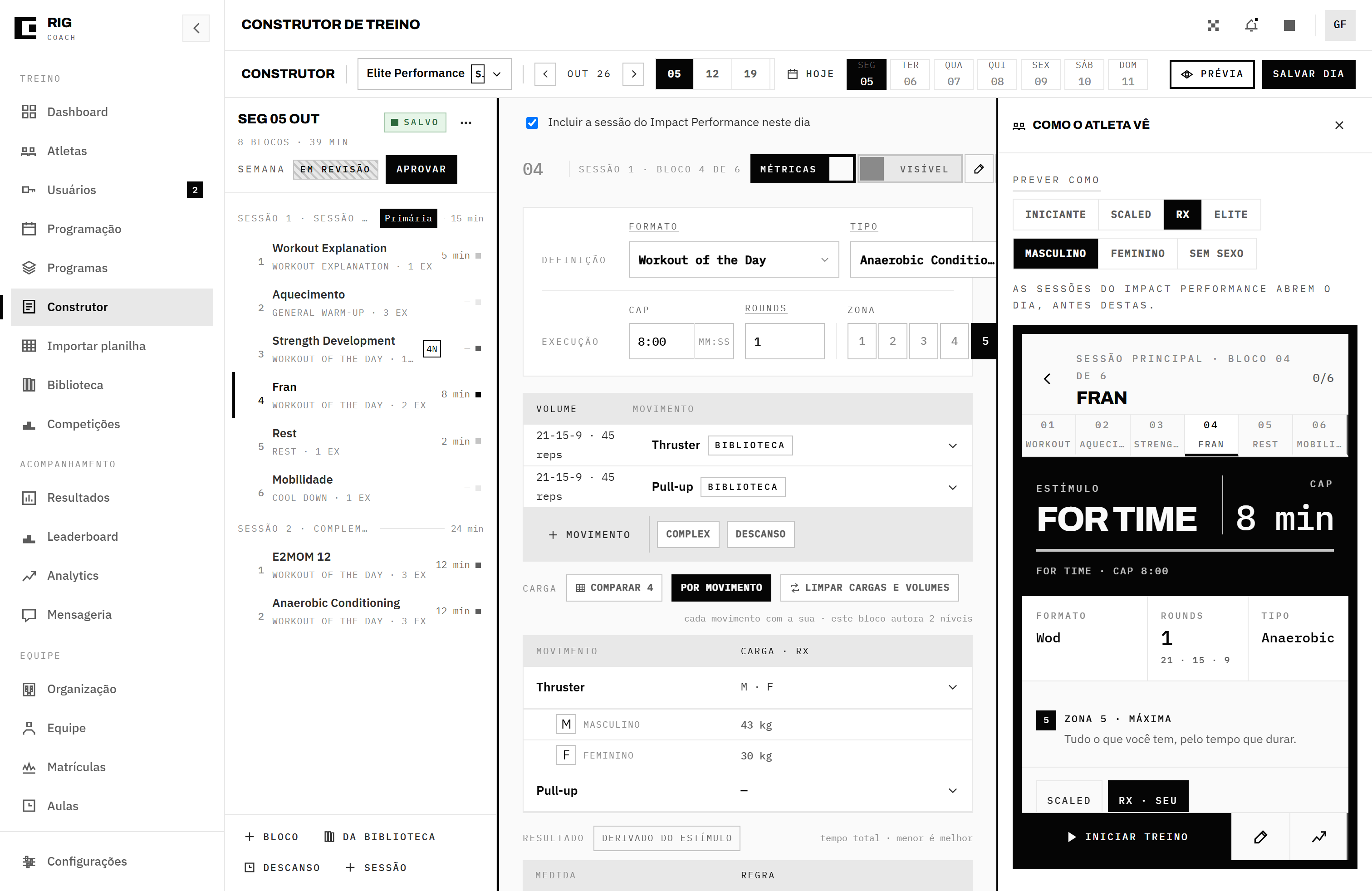
- O telefone abre em Hoje: a manchete, a régua Sessões · Tempo · Blocos e as sessões recolhidas. Clique numa sessão para abrir e num bloco para ver a Prescrição — relógio, exercícios, cargas, Medido em …, o A seguir. A seta ‹ volta a Hoje.
- Prever como aparece quando o dia tem o que alternar: o nível (os que você autorou), o sexo (Masculino · Feminino · Sem sexo) e a divisão (Adulto · Teens · Masters).
- Se o programa consome outro, uma linha diz se as sessões dele abrem o dia.
- A barra de ação (Iniciar treino) aparece mas não faz nada: ela mostra o que o atleta terá no dia.
Passo 12 — Envie e aprove a semana
Seção intitulada “Passo 12 — Envie e aprove a semana”No cabeçalho da trilha, Semana mostra o estado do portão:
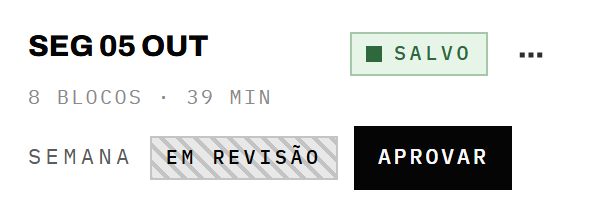
| Estado | Significa |
|---|---|
| Rascunho | nunca enviada — o atleta não vê nada |
| Em revisão | na fila do head coach — o atleta ainda não vê |
| Aprovada | assinada — a única que o atleta vê |
| Ajustes pedidos | devolvida com observação (aparece em vermelho) — o atleta não vê |
- Enviar põe a semana na fila do head coach.
- Aprovar é só do head coach e põe a semana no ar.
- Com alteração não salva, os dois ficam desabilitados: “Salve o dia antes de assinar a semana.”
- Devolver com observação não fica aqui: é gesto de revisão, feito na Programação ou no Dashboard.
Passo 13 — Reaproveite: duplicar, copiar e limpar
Seção intitulada “Passo 13 — Reaproveite: duplicar, copiar e limpar”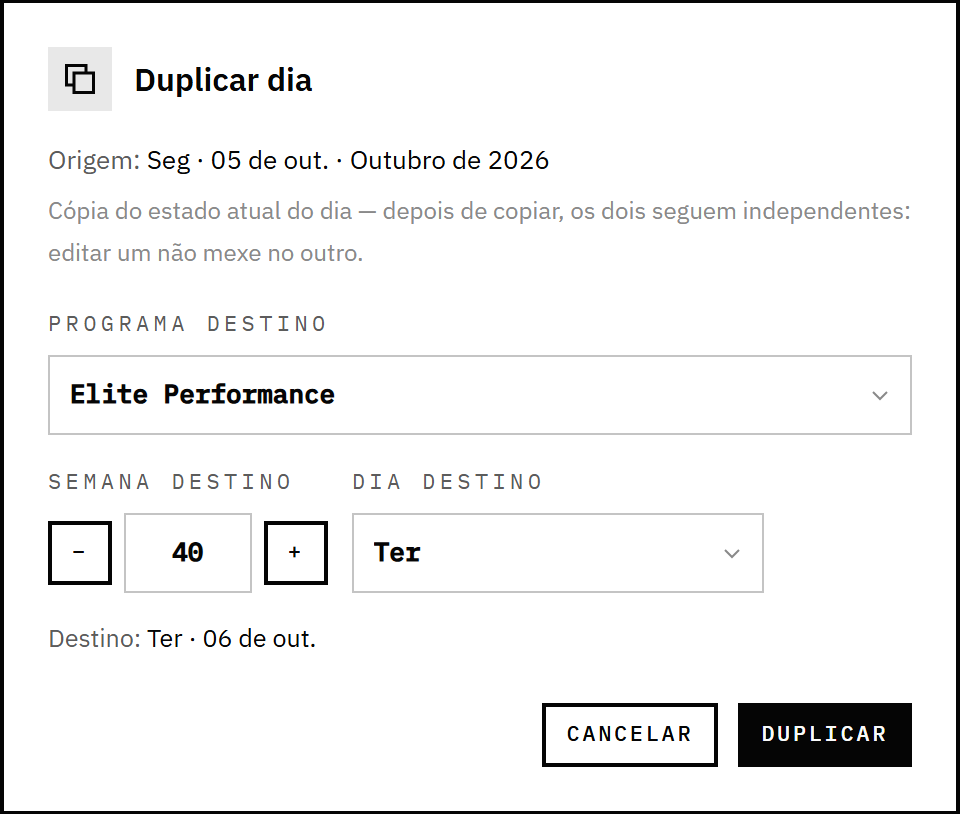
| Gesto | Onde | O que faz no destino |
|---|---|---|
| Duplicar exercício | faixa da linha aberta | cópia logo abaixo, no rascunho |
| Duplicar bloco | cabeçalho do bloco | cópia logo abaixo, na mesma sessão, no rascunho (sem a prova) |
| Duplicar dia | ⋯ do cabeçalho da trilha | substitui o dia de destino |
| Duplicar semana | ⋯ do cabeçalho da trilha | o destino passa a reproduzir a origem: dias que a origem não tem voltam a descanso |
| Copiar sessão para… | campos da sessão | acrescenta a sessão no fim do dia de destino |
| Copiar bloco para… | cabeçalho do bloco (avião) | acrescenta o bloco na sessão escolhida |
| Limpar dia | ⋯ do cabeçalho da trilha | apaga o dia no servidor — o atleta vê descanso |
- O diálogo pede Programa destino (nasce no próprio; troque para copiar para outro programa), Semana destino (o número da semana, com − e +) e Dia destino; ao copiar um bloco para um dia com duas ou mais sessões, também a Sessão destino. Antes de confirmar, ele avisa o que vai acontecer lá.
- Um dia de destino em descanso não recusa sessão nem bloco: ele é criado, com o cabeçalho do dia de origem.
Atalhos
Seção intitulada “Atalhos”| Tecla | Faz |
|---|---|
| Ctrl+S (⌘S) | salva o dia, de qualquer lugar |
| Ctrl+Enter (⌘↵) | abre a prévia |
| J / K | próximo / anterior bloco (fora de campo de texto) |
| Esc | fecha lista, painel, prévia ou diálogo |
| ↑ ↓ Enter | navegam e escolhem nas listas |
Checklist antes de dar o dia por pronto
Seção intitulada “Checklist antes de dar o dia por pronto”- Uma sessão Primária, e todas com título.
- Cada bloco com o Formato certo, Tipo, Relógio e Zona; os tempos batem com o quadro.
- Nenhuma linha em branco; cada exercício com Volume (ou Texto em todas as raias).
- Movimentos vinculados pela lista onde houver %1RM.
- Carga certa por nível e sexo — confira no Comparar 4 e na prévia (Prever como).
- O Resultado de cada bloco faz sentido.
- Salvo na trilha.
- Semana enviada — e aprovada pelo head coach antes da data.
- A próxima semana já está montada.
Erros comuns / troubleshooting
Seção intitulada “Erros comuns / troubleshooting”- “O atleta não vê o treino.” — Confira as quatro condições: o dia está salvo? A semana está Aprovada? A data chegou? Ele recebe o programa (no Perfil, direto, ou como componente de outro programa dele)? Faltando uma, ele vê descanso.
- “A semana estava aprovada e voltou para Em revisão.” — Alguém salvou, duplicou ou copiou para ela, e ela é futura. Escrita em semana futura derruba a assinatura; reassine. Na semana no ar, a edição do head coach não derruba.
- “Digitei 12 no Cap e o bloco ficou com 12 segundos.” — Tempo se digita com os dígitos dos minutos e
dos segundos:
1200. - “O Pull-up ficou com a carga do Thruster.” — A carga estava uma para o bloco. Passe para Por movimento e apague a carga do Pull-up.
- “Não acho o campo Texto.” — Ele só aparece com a carga Por movimento.
- “O atleta está vendo % em vez de quilos.” — Ele não tem 1RM registrado daquele movimento, ou a linha ficou com nome livre, diferente do recorde. Vincule o movimento — pela lista ou digitando o nome exato.
- “Escondi o bloco com Coach only e o atleta viu.” — O interruptor ainda não é gravado. Use a Nota do bloco para o que é só seu.
- “Não consigo mover um bloco para a outra sessão.” — Não existe esse gesto. Monte o bloco na outra sessão e remova o original.
- “Duplicar dia deu erro de dia inexistente.” — A origem nunca foi salva; para o servidor ela é descanso. Salve e duplique de novo.
- “Duplicar a semana apagou um dia do destino.” — O destino passa a reproduzir a origem, e a origem não tinha aquele dia. O diálogo avisa antes de confirmar.
- “Criar movimento está cinza.” — Escolha a Modalidade ou desmarque Pode virar recorde (PR). Ou o Link do YouTube não é do YouTube: corrija ou apague o link.
- “Buy-out num AMRAP não salva.” — O AMRAP não tem fim programado: não há saída para pagar.
- “O Máximo (∞) está cinza no For Time.” — Ele só vale no Buy-out, e só com Cap. O motivo ao lado da opção diz qual dos dois falta: só no Buy-out ou pede Cap. Se o fim do bloco inteiro é o relógio, o relógio é AMRAP.
- “Não acho o A cada… no FOR TIME HIIT.” — Ele não existe ali: o relógio já alterna ON e OFF. A opção volta quando o Modo volta a FOR TIME.
- “O Rodízio do AMRAP está hachurado.” — Falta o Cap ou faltam dois pedágios com o mesmo Intervalo (e a mesma chave Inclui o 0:00). Pare o mouse sobre ele para ler qual dos dois.
- “Troquei o AMRAP HIIT para FOR TIME e o HIIT sumiu.” — De propósito: trocar o relógio volta o Modo ao padrão. Escolha FOR TIME HIIT no Modo, se for o que você quer.
- “No ar · travada.” — Semana no ar ou passada, e você não é head coach. Peça a ele, ou monte a próxima semana.